Overview
EQBlock는 다이빙에서 필수요소인 이퀄라이징을 돕기위한 기기 입니다.
자신의 이퀄라이징에 대한 문제점을 진단하고, 보다 더 좋은 방향으로 이퀄라이징을 할 수 있도록 합니다.
또한, 고급 다이버들에게는 이퀄라이징 스킬 익히고 도와줄수 있는 다이빙 교구 입니다.
Operation
EQBlock는 무선으로 사용이 가능하며, 1회 충전으로 약 5시간 이상 사용이 가능 합니다.
또한 WebServer 내장으로 Windows, Mac, Android, iOS, WebOS 등 브라우저만 있다면 OS에 관계없이 모두 호환 됩니다.
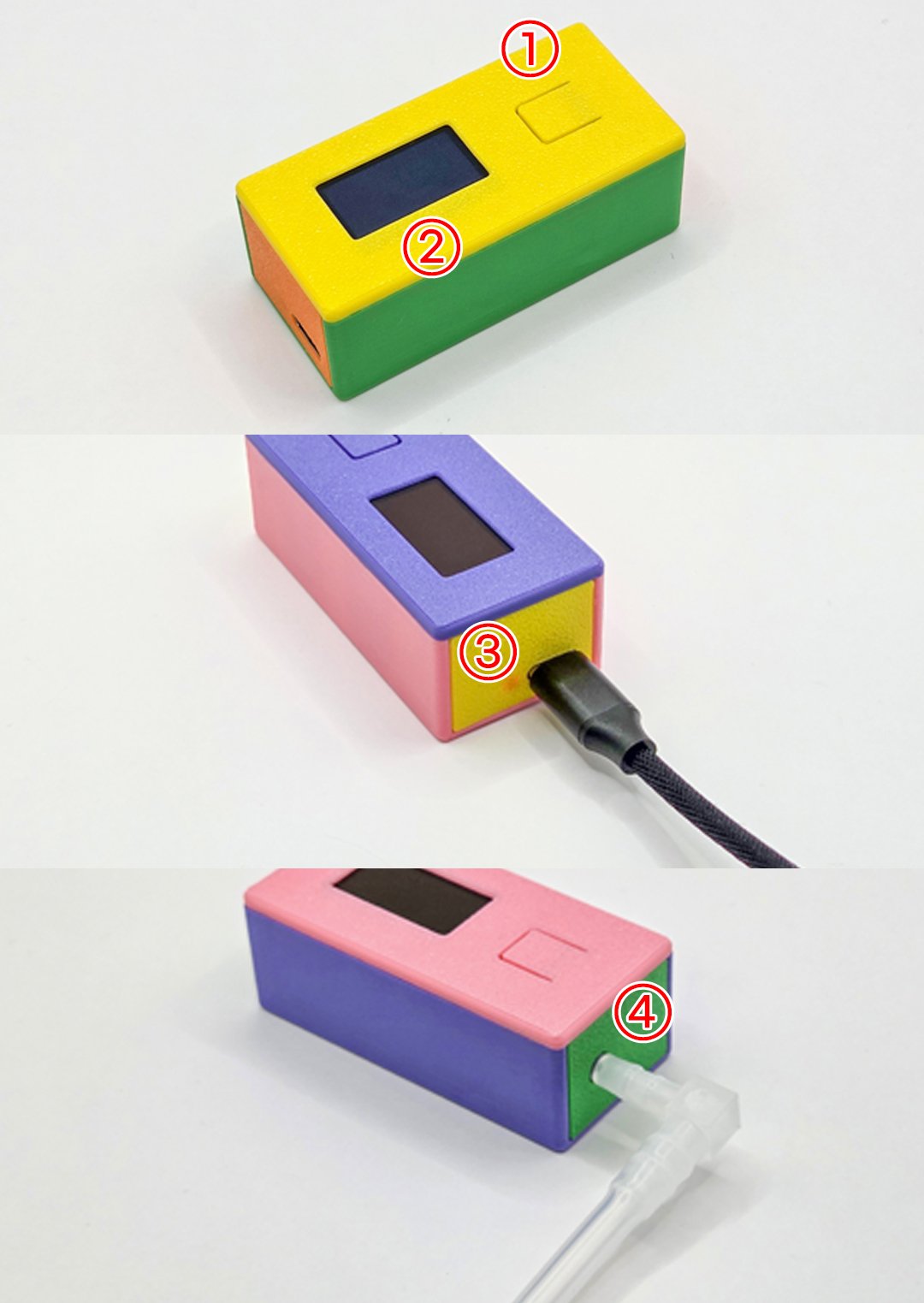
2. 원터치 ON/OFF 전원 버튼
1. 그래프 및 정보 표시용 0.96인치 LCD
3. C-Type 충전 단자 (최고 45W 초고속 충전 지원)
4. 압력 호스 연결 커넥터
전원을 켜고 화면에 "Initialize..." 메세지가 사라지기 전까지 압력을 가하면 0점 오류가 발생할 수 있으니, 초기화 과정을 거친후 사용 하시기 바랍니다.
STATION 모드 사용시 인터넷 연결이 확인되면 서버에서 최신 펌웨어 여부를 확인하여 자동으로 업데이트를 진행합니다.
화면에 "Updating..." 메세지가 뜨면 절대 전원을 끄지 마세요. 업데이트중 문제가 발생할 수 있습니다.
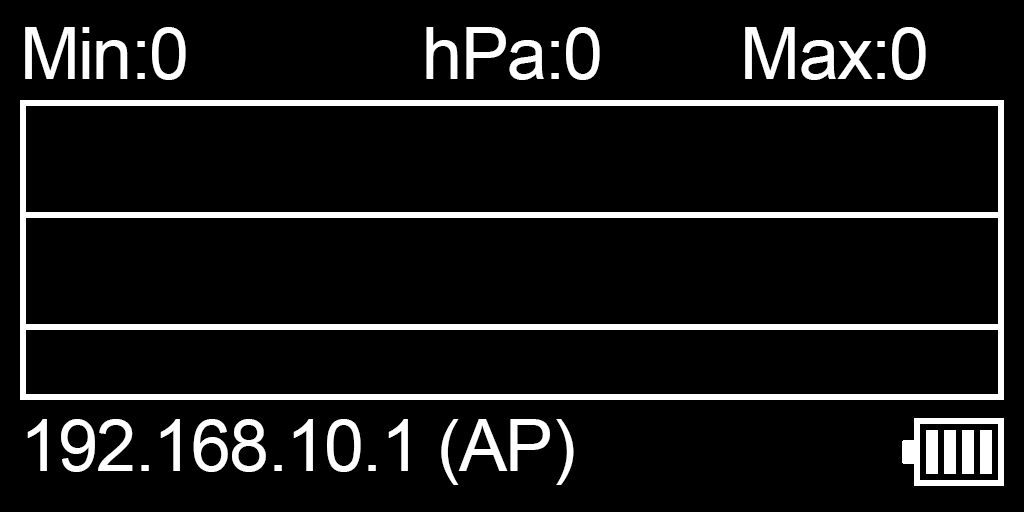
초기화 과정이 끝나면 기기 LCD 화면 상단에 현재, 최소, 최대 압력이 표시 됩니다.
가운데 부분에 압력 그래프가 표시되며, 0hPa 라인과, 40hPa 라인이 있습니다.
하단에는 Web 접속 가능 IP와 현재 모드가 표시되며, 하단 우측에 배터리 잔량이 표시됩니다.
Android
AP 모드 접속방법
(AP 모드 사용시 데이터 통신이 되지 않을 수 있습니다.)
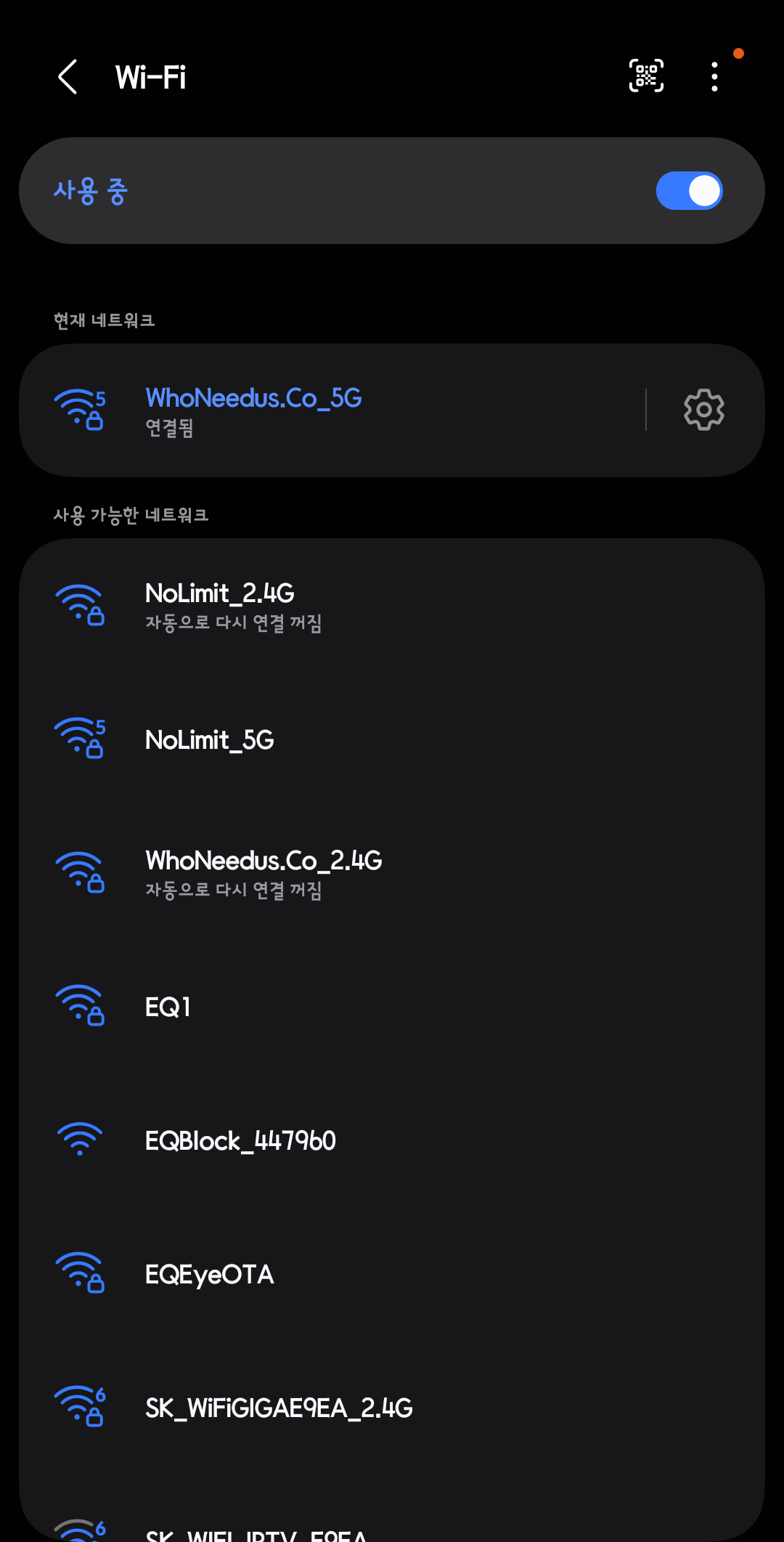
1. 전원 버튼을 이용하여 EQBlock의 전원을 ON 합니다.
2. 초기화 과정이 끝나면 기기 LCD 화면의 모드를 확인합니다.
(AP 모드)
3. 스마트폰에서 WIFI를 켜고 공유기(AP)를 검색 합니다.
4. 사용 가능한 네트워크 목록에서 "EQBlock_XXXXXX" 라는 기기를 선택 합니다.
(뒤에 6자리 번호가 일련변호 입니다. 기기 부팅시 우측 상단에 표시 됩니다.)
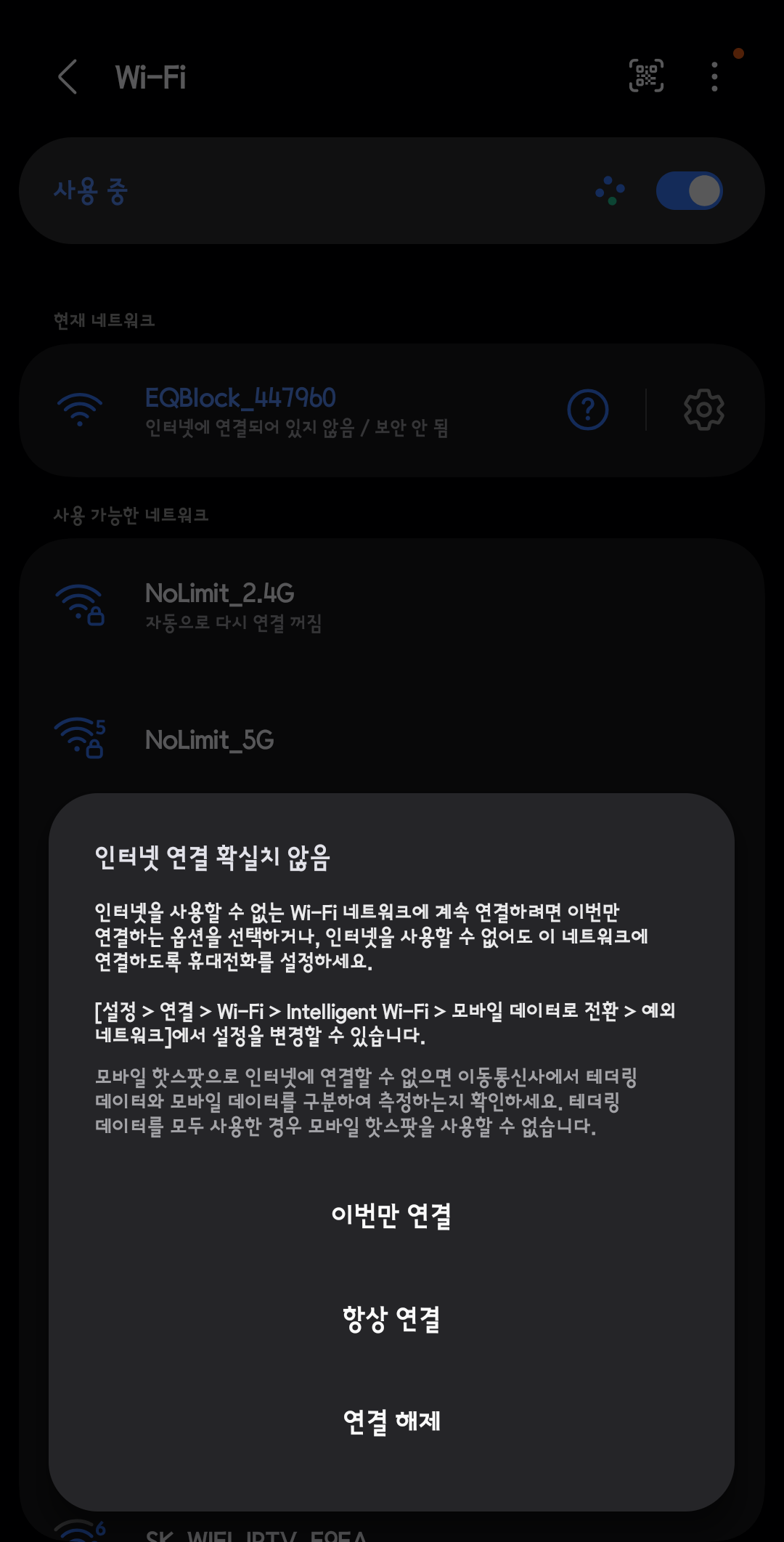
1. EQBlock 연결이 확인되면 화면과 같은 메세지가 표시됩니다.
2. "항상 연결"을 선택하여 기기와 연결 합니다.
(EQBlock은 인터넷이 되지 않으므로 연결시 기기에 따라 데이터 통신이 불가 할 수 있습니다.)
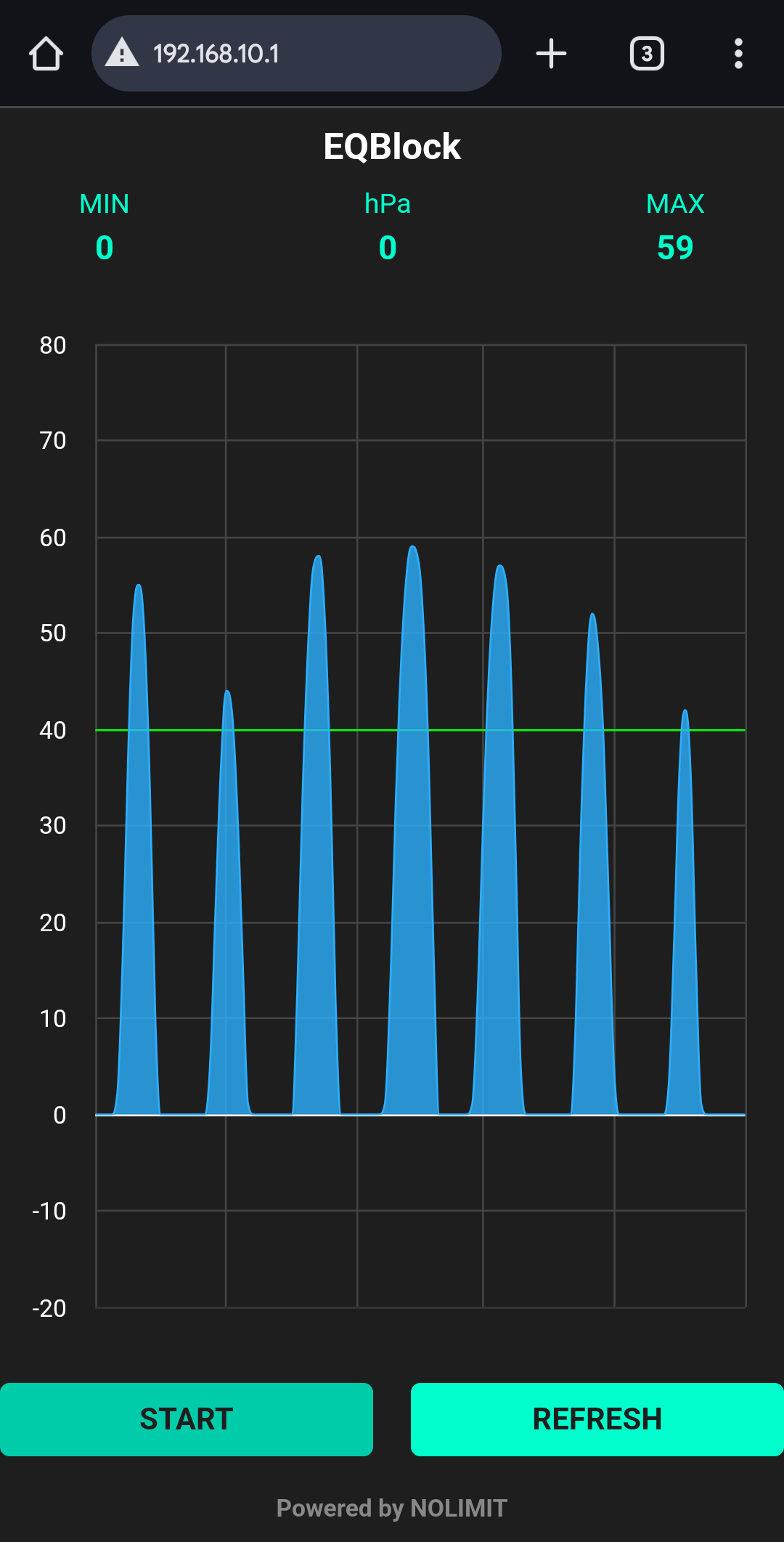
1. 스마트폰의 브라우저 앱을 실행합니다.
2. 기기 LCD 화면에 표시된 IP(192.168.10.1)를 입력하고 접속합니다.
3. 그래프 화면이 표시되면 "START" 버튼을 눌러 압력 체크를 시작합니다.
4. 화면 정지를 원할 시에는 "STOP" 버튼을 누르면 그래프 화면이 정지 됩니다.
5. "REFRESH" 버튼을 누르면 화면이 새로고침 됩니다.
6. 상단에는 최소 압력, 현재 압력, 최대 압력이 표시되며, 화면에 보이는 압력값을 기준으로 변화 됩니다.
7. EQBlock는 1:N 모드를 지원합니다. 위와 같은 방법으로 여러 기기에 연결하여 모니터링 할 수 있습니다.
(기기 LCD 화면은 웹 화면의 "START"와 "STOP"과는 따로 표시 됩니다.)
STATION 모드 접속방법
(STATION 모드 사용시 데이터 통신이 가능합니다.)
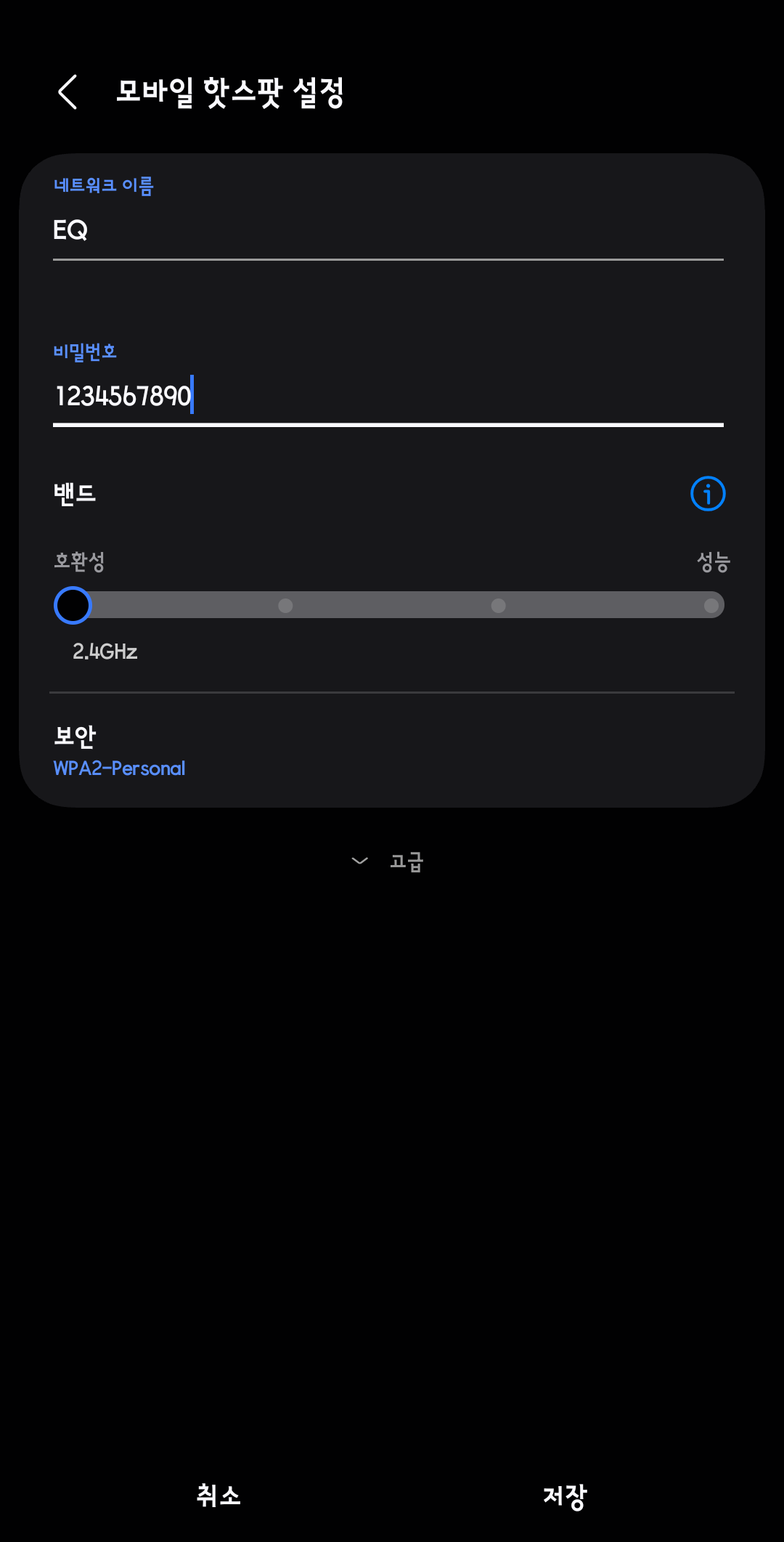
1. 스마트폰에서 핫스팟을 켜고 네트워크 이름을 눌러 모바일 핫스팟 설정으로 이동합니다.
2. 화면과 같이 네트워크 이름 "EQ", 비밀번호 "1234567890", 밴드 "호환성 2.4Ghz"로 설정 합니다.
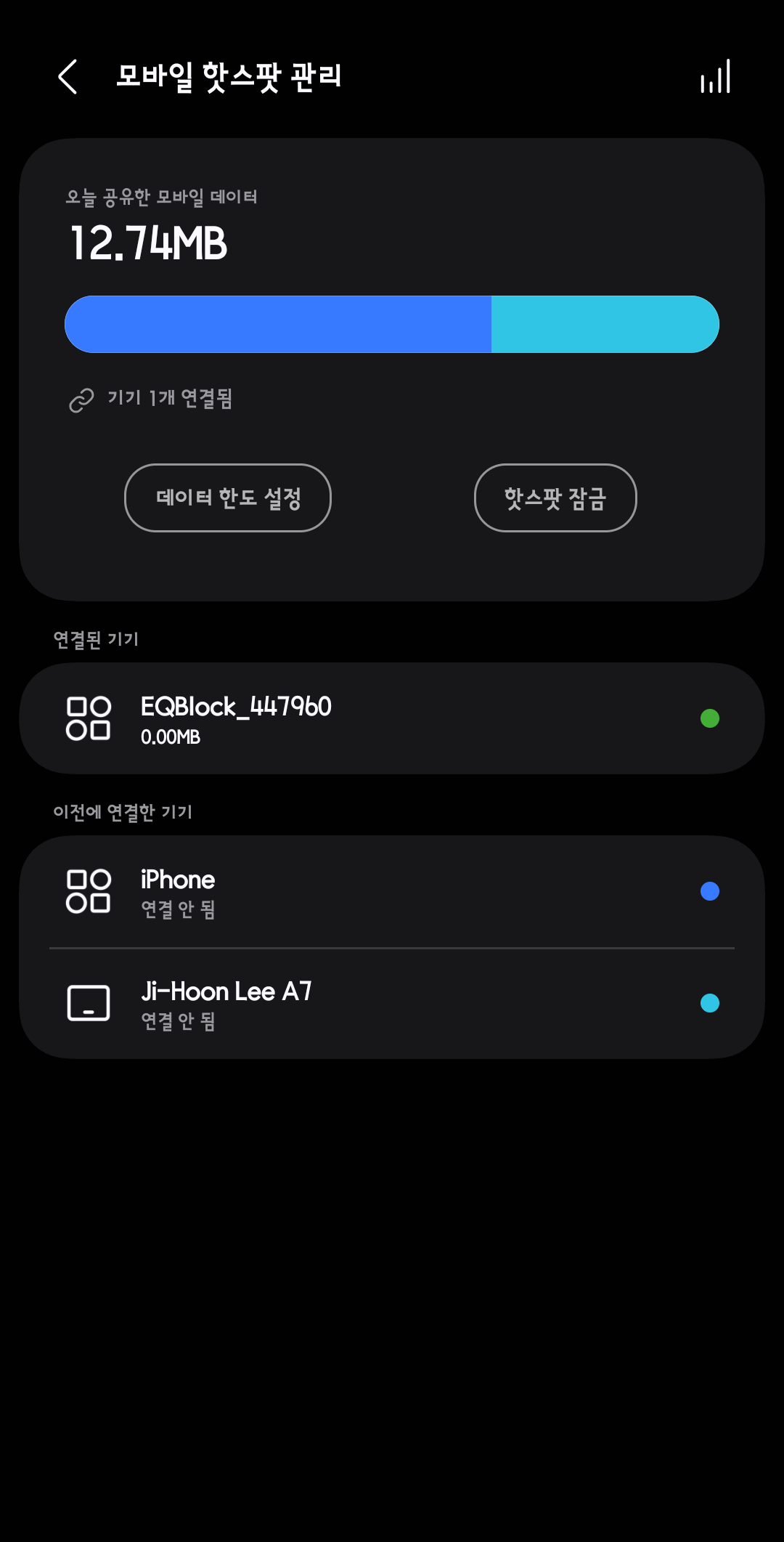
1. 설정이 끝나면 EQBlock의 전원을 ON 합니다.
(기기의 LCD 화면에서 STATION(ST) 모드를 확인할 수 있습니다.)
2. 모바일 핫스팟 관리 화면으로 이동하면 연결된 EQBlock을 확인할 수 있습니다.
(EQBlock은 고정으로 SSID : EQ, 비밀번호 : 1234567890에 접속하도록 설정되어 있습니다. 또한 2.4GHz를 지원합니다.)
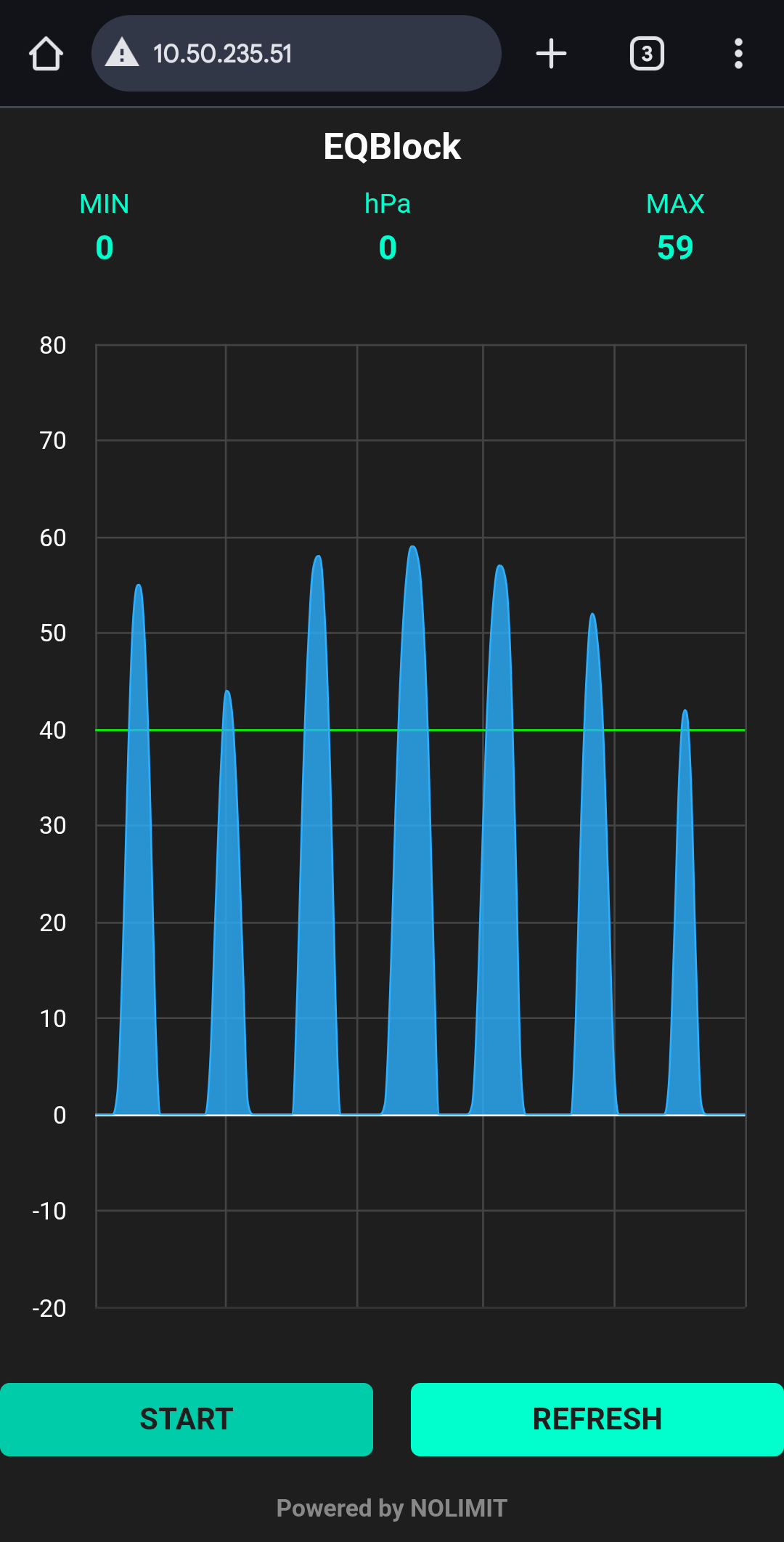
1. 스마트폰의 브라우저 앱을 실행합니다.
2. 기기 LCD 화면에 표시된 IP(XXX.XXX.XXX.XXX) 주소를 입력하고 접속합니다.
3. 그래프 화면이 표시되면 "START" 버튼을 눌러 압력 체크를 시작합니다.
4. 화면 정지를 원할 시에는 "STOP" 버튼을 누르면 그래프 화면이 정지 됩니다.
5. "REFRESH" 버튼을 누르면 화면이 새로고침 됩니다.
6. 상단에는 최소 압력, 현재 압력, 최대 압력이 표시되며, 화면에 보이는 압력값을 기준으로 변화 됩니다.
7. EQBlock는 1:N 모드를 지원합니다. 위와 같은 방법으로 여러 기기에 연결하여 모니터링 할 수 있습니다.
(기기 LCD 화면은 웹 화면의 "START"와 "STOP"과는 따로 표시 됩니다.)
iOS
AP 모드 접속방법
(AP 모드 사용시 데이터 통신이 되지 않을 수 있습니다.)
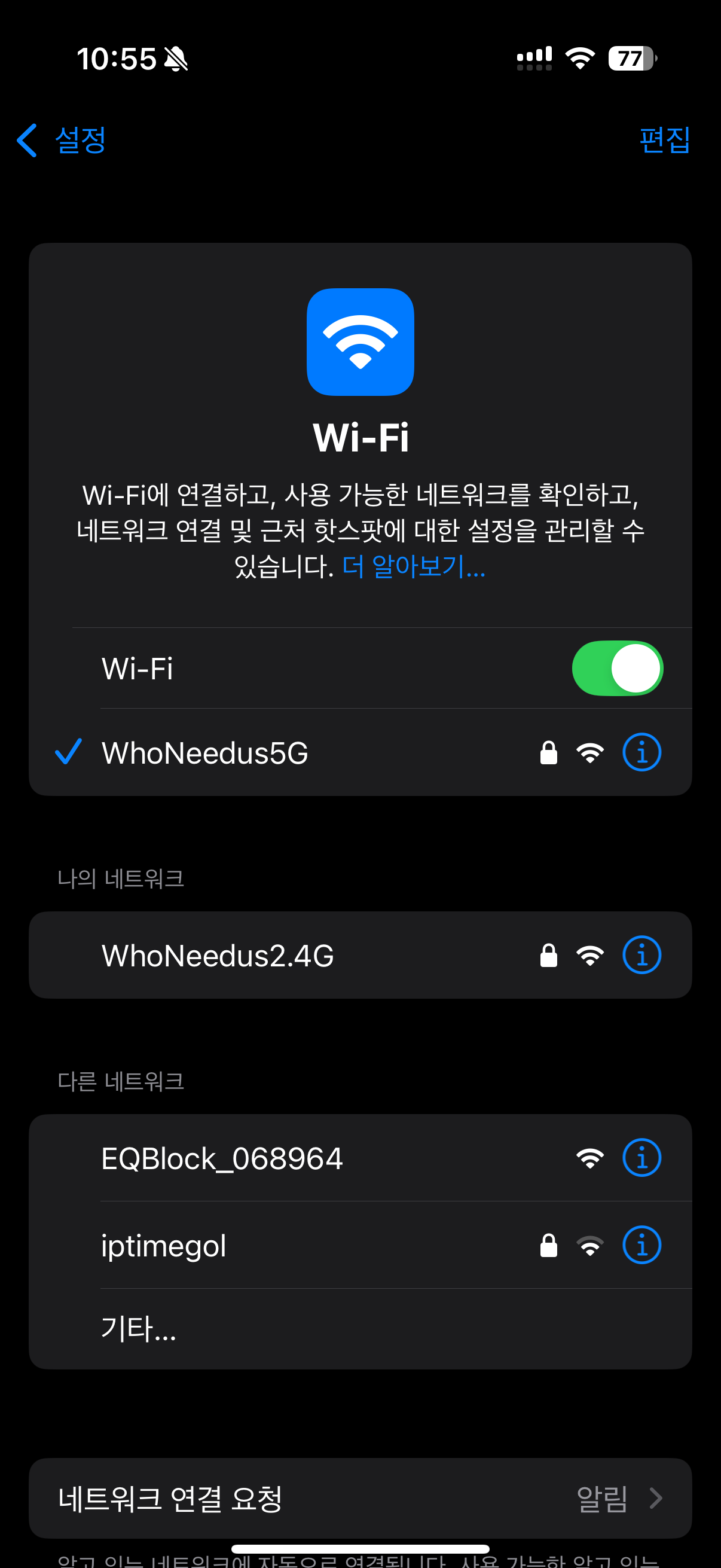
1. 전원 버튼을 이용하여 EQBlock의 전원을 ON 합니다.
2. 초기화 과정이 끝나면 기기 LCD 화면의 모드를 확인합니다.
(AP 모드)
3. 스마트폰에서 WIFI를 켜고 공유기(AP)를 검색 합니다.
4. 사용 가능한 네트워크 목록에서 "EQBlock_XXXXXX" 라는 기기를 선택 합니다.
(뒤에 6자리 번호가 일련변호 입니다. 기기 부팅시 우측 상단에 표시 됩니다.)
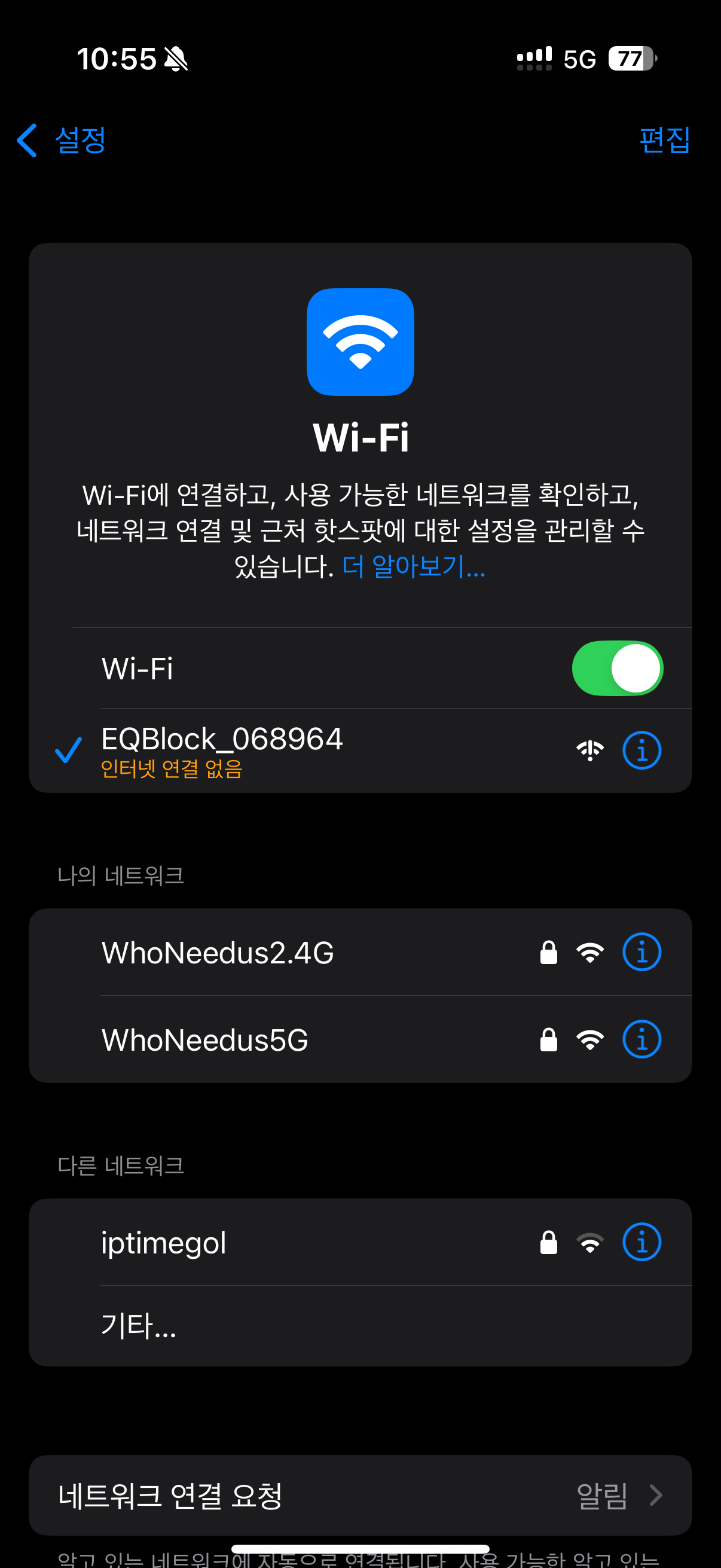
1. EQBlock 연결이 확인되면 화면과 같은 메세지가 표시됩니다.
2. 화면과 같이 "인터넷 연결 없음"을 확인할 수 있습니다.
(EQBlock은 인터넷이 되지 않으므로 연결시 기기에 따라 데이터 통신이 불가 할 수 있습니다.)
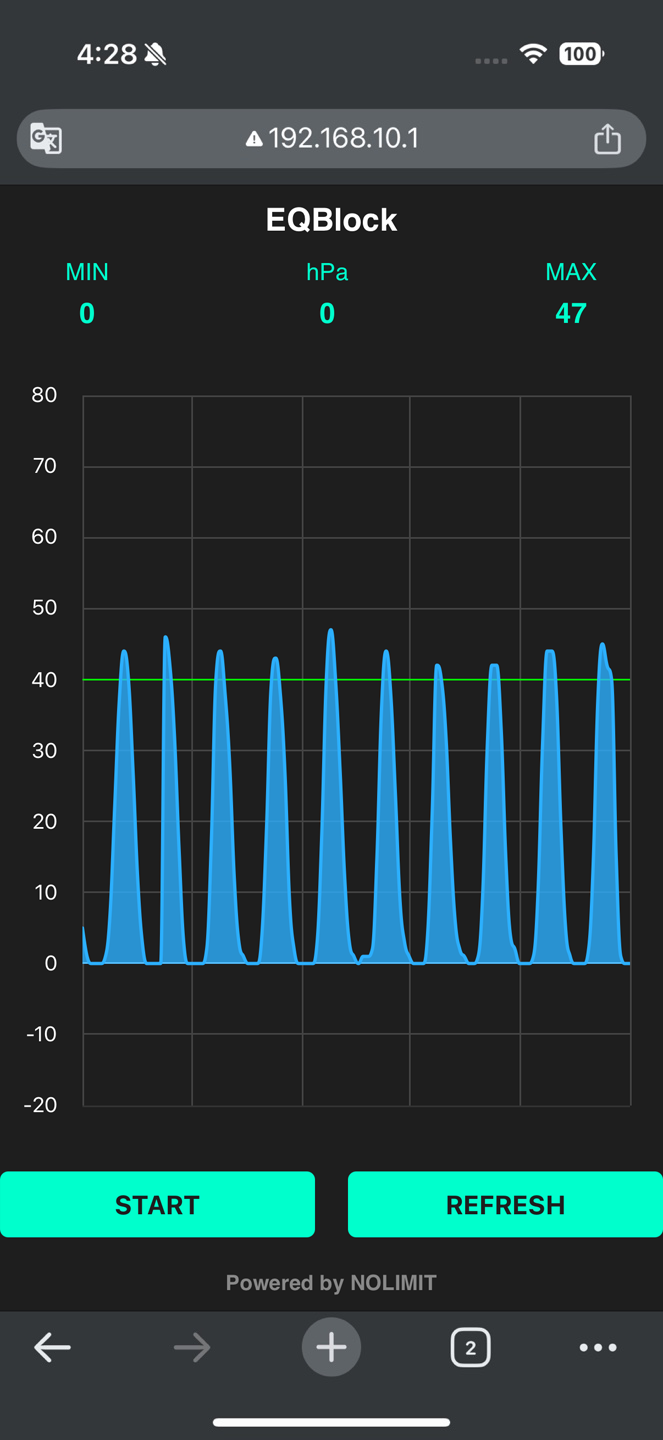
1. 스마트폰의 브라우저 앱을 실행합니다.
2. 기기 LCD 화면에 표시된 IP(192.168.10.1) 주소를 입력하고 접속합니다.
3. 그래프 화면이 표시되면 "START" 버튼을 눌러 압력 체크를 시작합니다.
4. 화면 정지를 원할 시에는 "STOP" 버튼을 누르면 그래프 화면이 정지 됩니다.
5. "REFRESH" 버튼을 누르면 화면이 새로고침 됩니다.
6. 상단에는 최소 압력, 현재 압력, 최대 압력이 표시되며, 화면에 보이는 압력값을 기준으로 변화 됩니다.
7. EQBlock는 1:N 모드를 지원합니다. 위와 같은 방법으로 여러 기기에 연결하여 모니터링 할 수 있습니다.
(기기 LCD는 웹 화면의 "START"와 "STOP"과는 따로 표시 됩니다.)
STATION 모드 접속방법
(STATION 모드 사용시 데이터 통신이 가능합니다.)
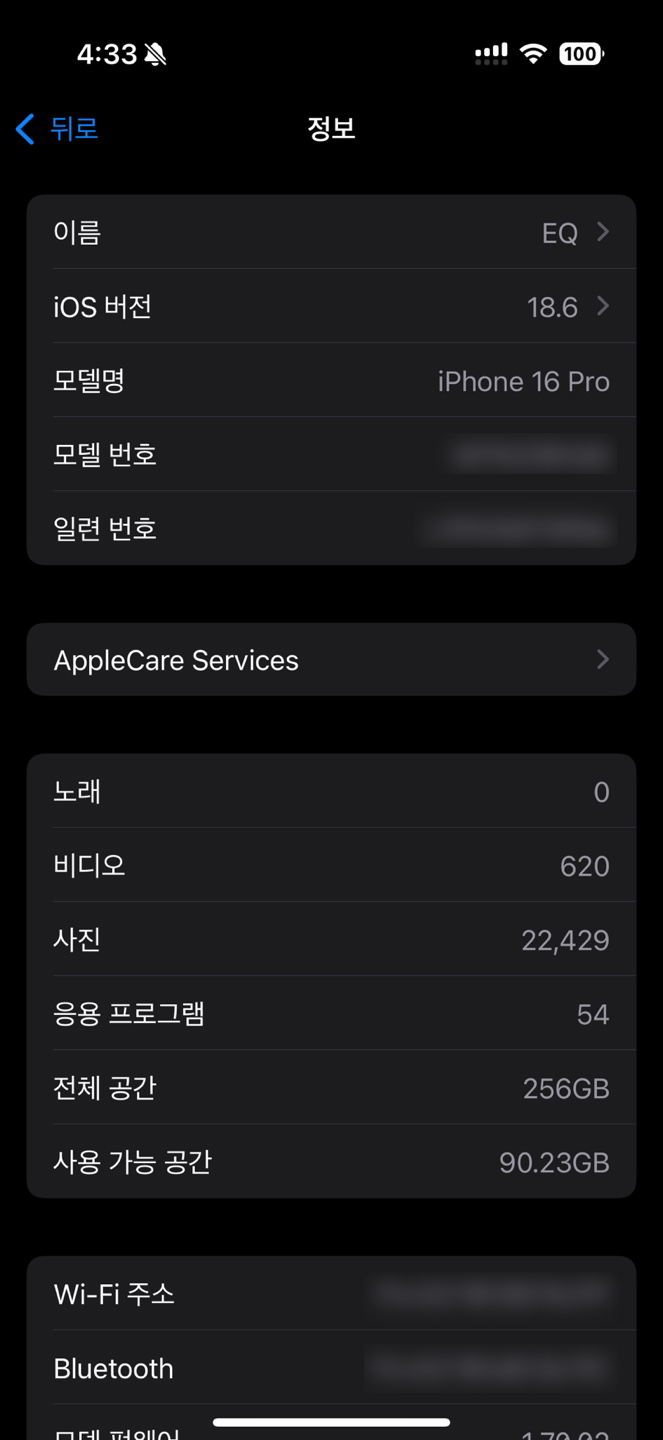
1. 스마트폰에서 핫스팟을 켜고 설정의 일반 메뉴에서 정보로 이동합니다.
2. 화면과 같이 이름을 눌러 "EQ" 설정 합니다.
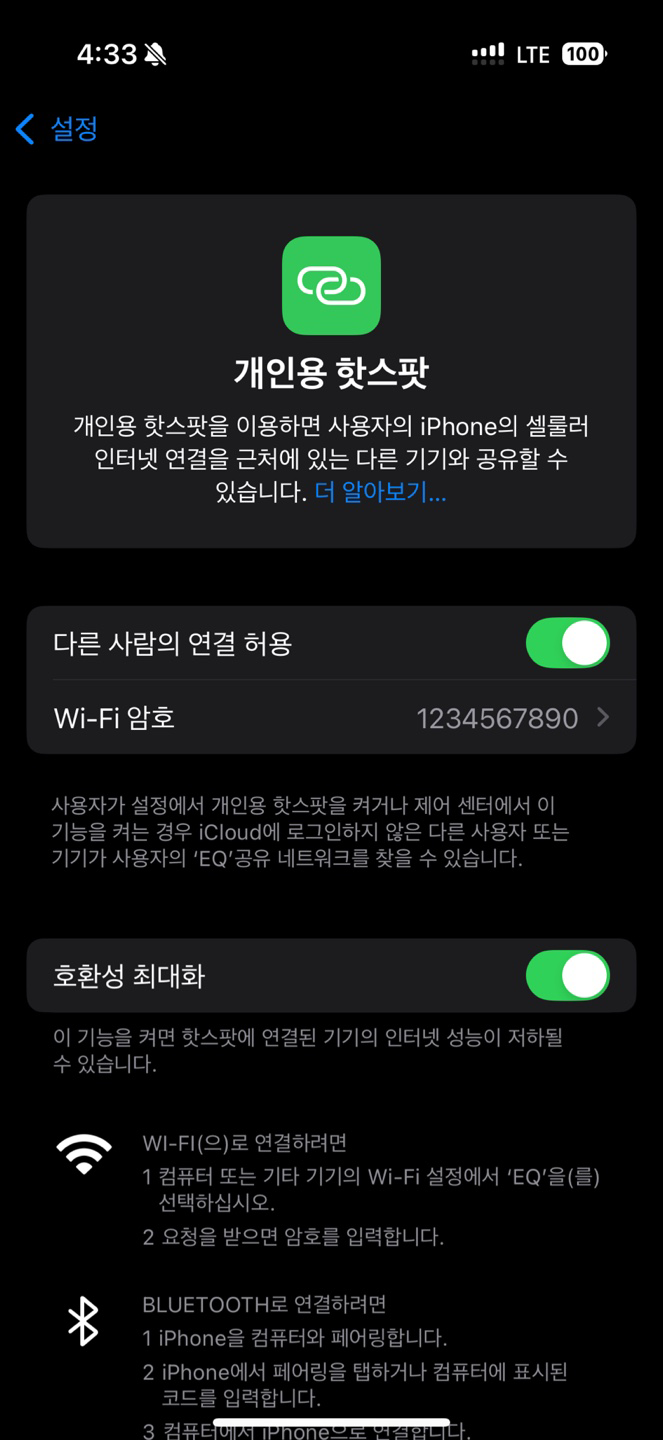
1. 설정에서 개인용 핫스팟 메뉴로 이동합니다.
2. 화면과 같이 Wi-Fi 암호 "1234567890", 호환성 최대화를 체크 합니다.
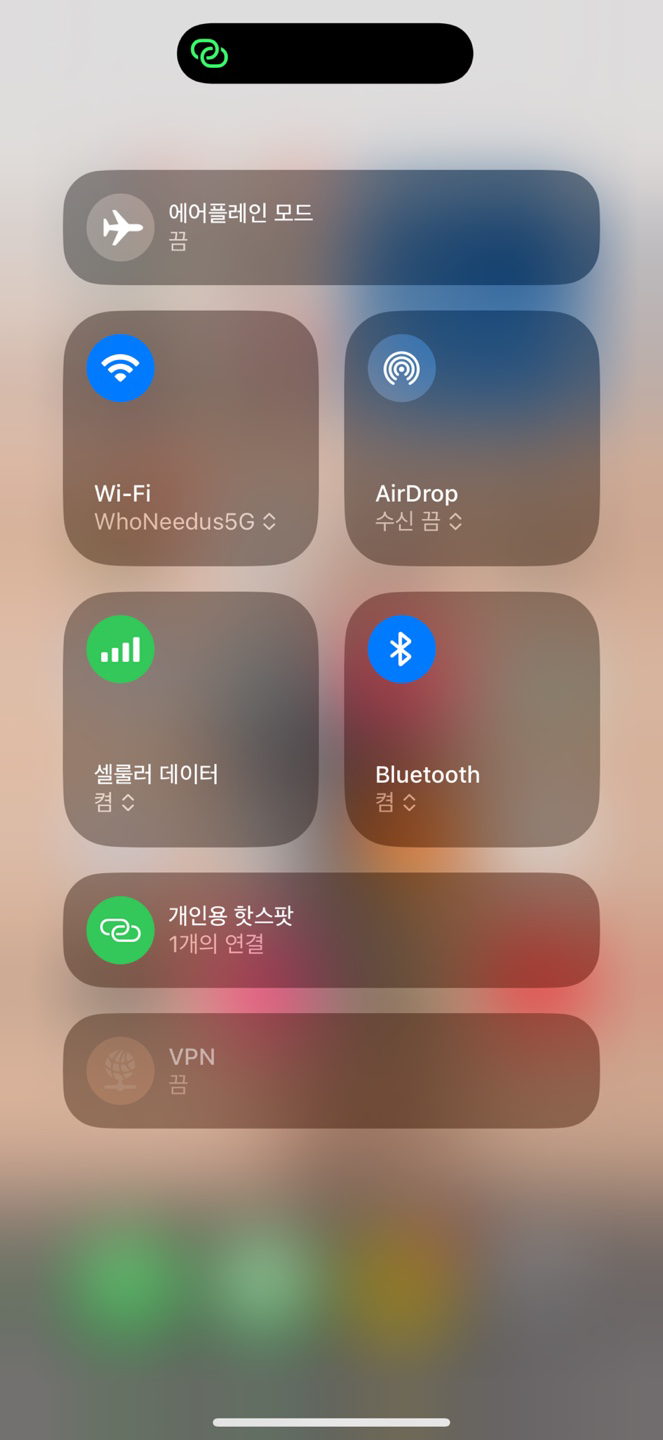
1. 설정이 끝나면 EQBlock의 전원을 ON 합니다.
2. 상단의 퀵메뉴를 내리면 연결된 EQBlock을 확인할 수 있습니다.
(EQBlock은 고정으로 SSID : EQ, 비밀번호 : 1234567890에 접속하도록 설정되어 있습니다. 또한 2.4GHz를 지원합니다.)
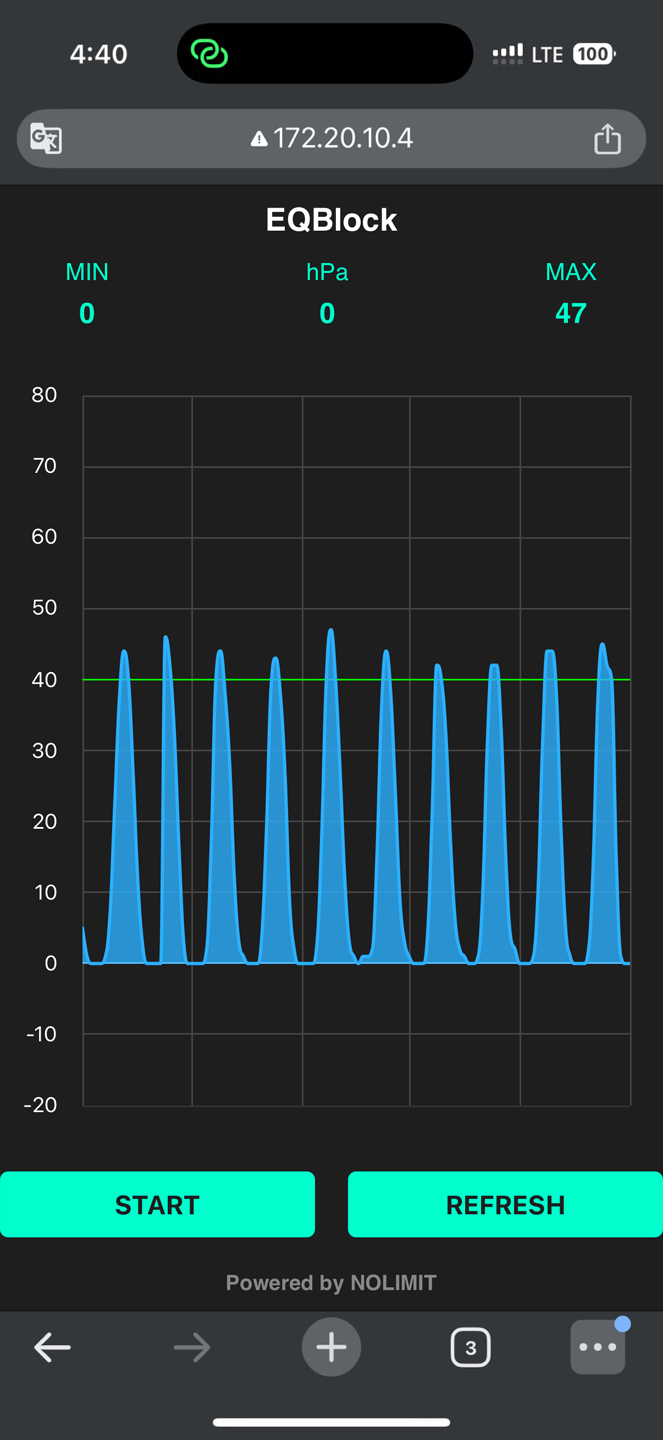
1. 스마트폰의 브라우저 앱을 실행합니다.
2. 기기 LCD 화면에 표시된 IP(XXX.XXX.XXX.XXX) 주소를 입력하고 접속합니다.
3. 그래프 화면이 표시되면 "START" 버튼을 눌러 압력 체크를 시작합니다.
4. 화면 정지를 원할 시에는 "STOP" 버튼을 누르면 그래프 화면이 정지 됩니다.
5. "REFRESH" 버튼을 누르면 화면이 새로고침 됩니다.
6. 상단에는 최소 압력, 현재 압력, 최대 압력이 표시되며, 화면에 보이는 압력값을 기준으로 변화 됩니다.
7. EQBlock는 1:N 모드를 지원합니다. 위와 같은 방법으로 여러 기기에 연결하여 모니터링 할 수 있습니다.
(기기 LCD 화면은 웹 화면의 "START"와 "STOP"과는 따로 표시 됩니다.)
ETC
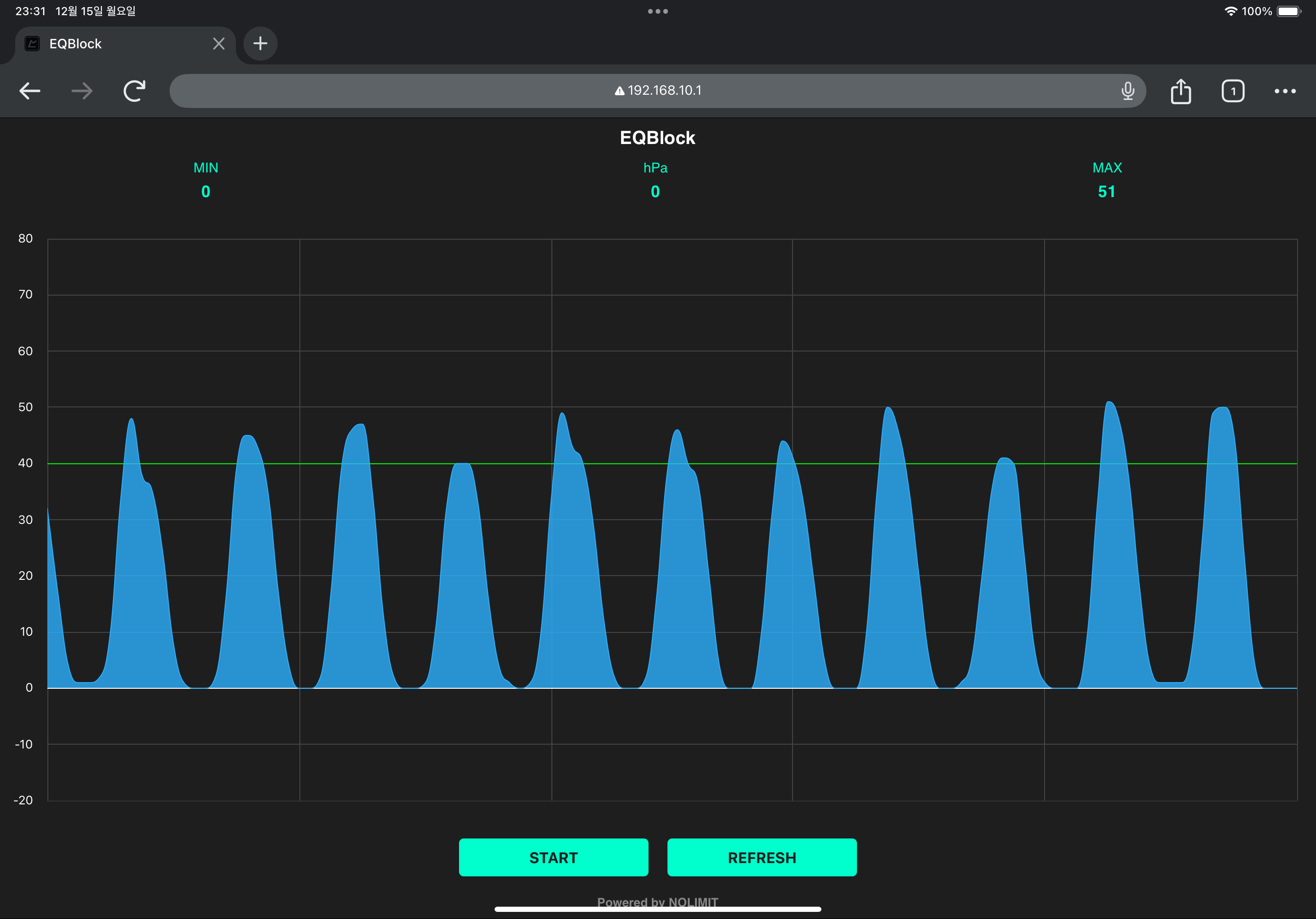
Tablet 동작 화면 (iPad)
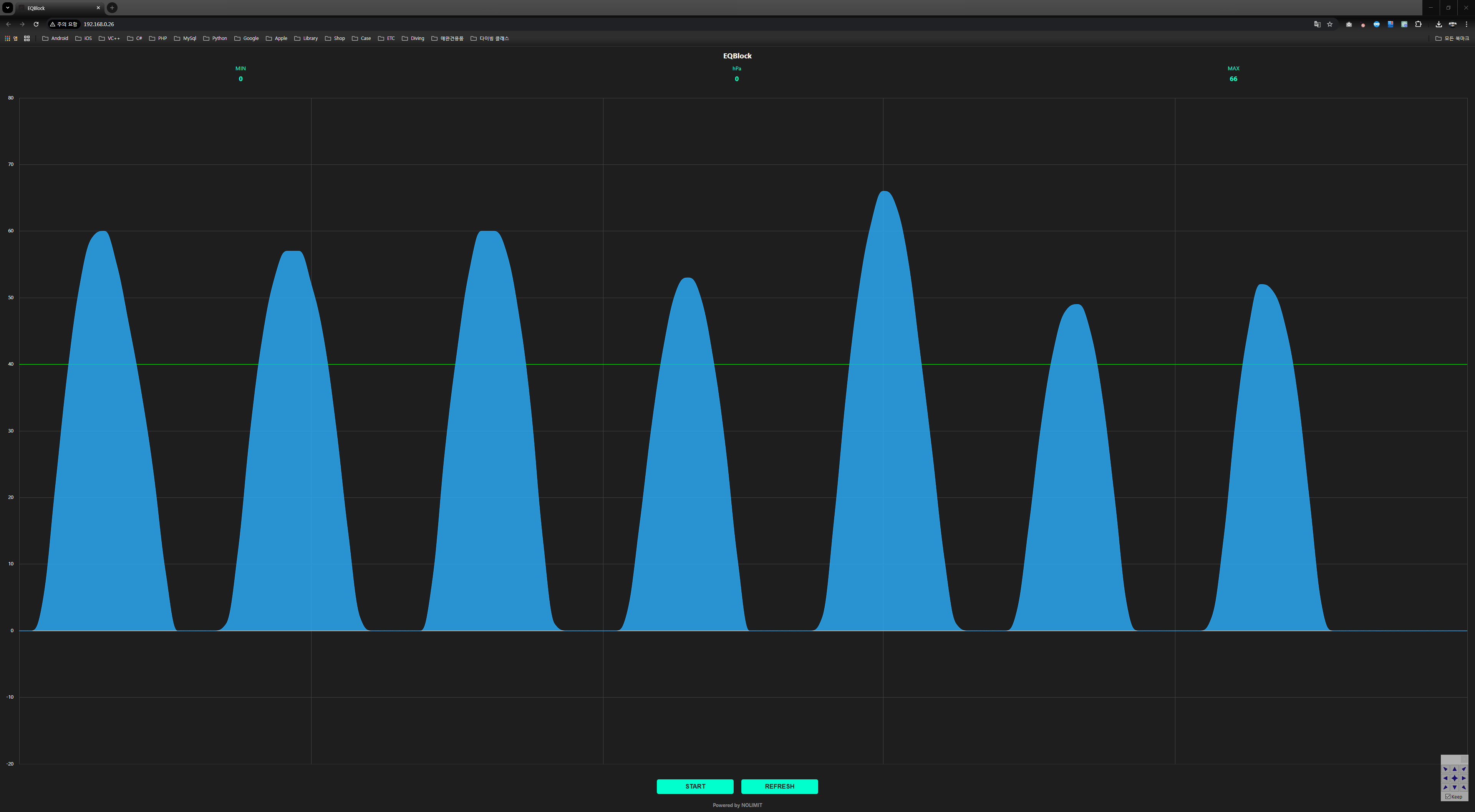
Windows 동작 화면 (Desktop)
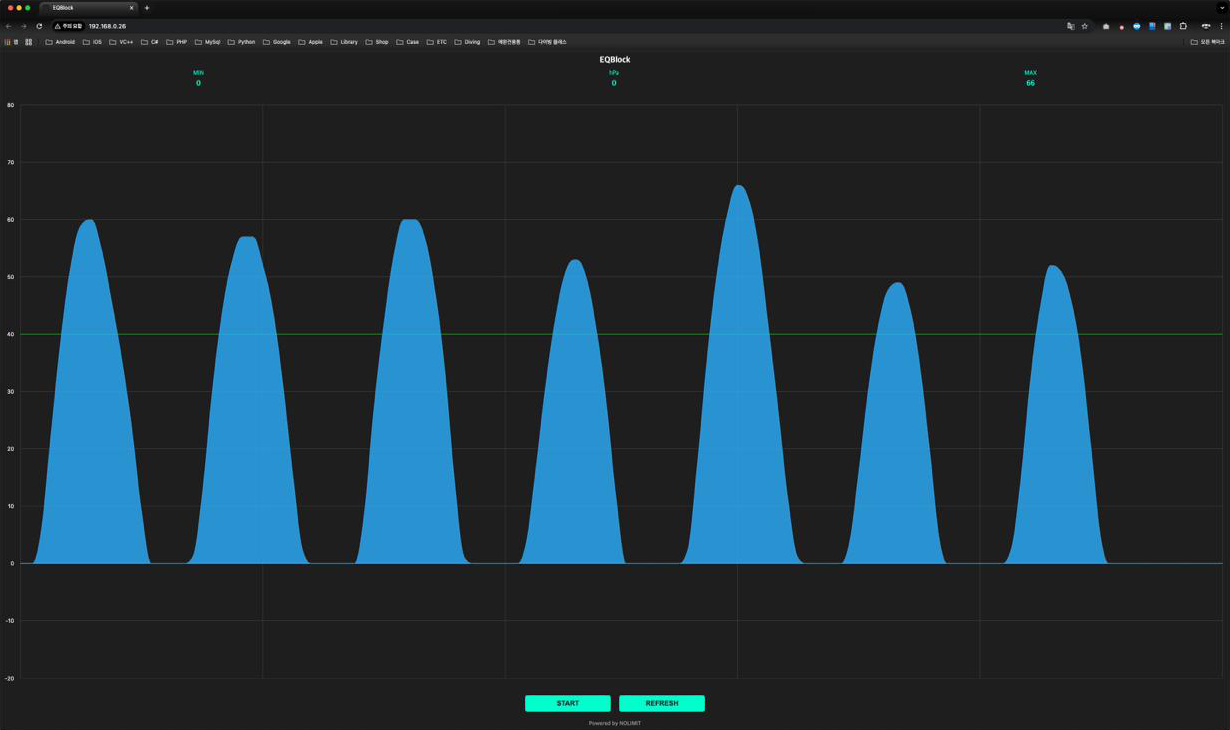
Mac 동작 화면 (MacBook)
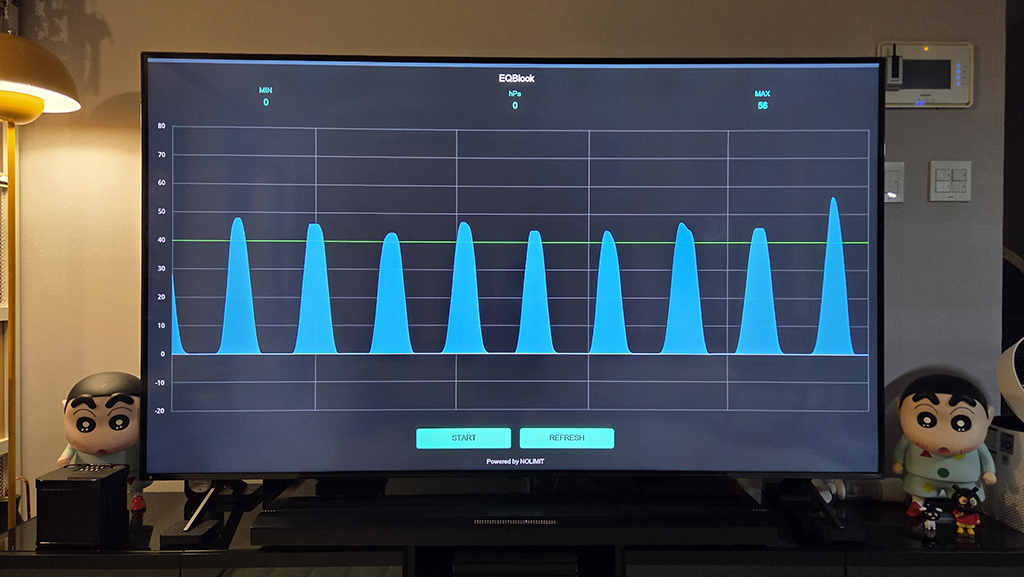
WebOS 동작 화면 (SmartTV)
Technical Specifications
| 입력 전압 | DC 5V (최고 45W 초고속 충전기 사용 가능) |
|---|---|
| 무선 주파수 | 2.4GHz (WIFI) |
| 동작 온도 | -10°C to 50°C |
| 크기 | 63 × 30 × 23 mm |
Customer Support
EQBlock 사용에 불편한 부분이 있으시면 고객센터로 문의해 주시기 바랍니다.
Tel : +82532197900
Email : support@nolimit.kr
Kakao : 노리미트